デバッグ方法
- Safari の内蔵デバッガーを使うにはケーブルで接続する。Chrome も同様。詳しくは次を参照:Safari と Chrome の実機デバッグ
- 方法 2:spy-debugger を使う
デバッグツール
spy-debugger は Android、iOS、WebView などの H5 ページの表示調整に使う。通信の記録は主に WebView で使う。spy-debugger は表示のデバッグに便利で、ケーブルなしでアクセスでき、複数人で同時にデバッグできる。
使い方
-
インストール:
- Windows:
npm install spy-debugger -g - macOS:
sudo npm install spy-debugger -g
- Windows:
-
起動
- 端末で入力:
spy-debugger 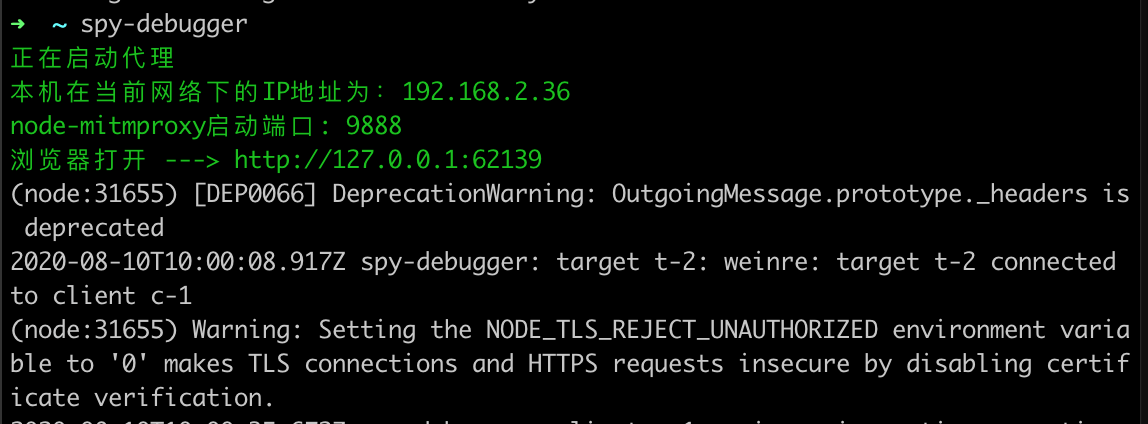
- 端末で入力:
-
デバッグ前の条件
- スマートフォンとパソコンを同じ Wi-Fi に接続する
- 端末で入力:
spy-debuggerWindows または macOS で起動できない場合は、ファイアウォールを停止して再試行する - スマートフォンの HTTP プロキシを、上の画像のポート(既定は 9888)とパソコンの現在の IP アドレスで設定する
- Android:設定 → WLAN → ネットワークを長押し → ネットワークの変更 → 詳細 → プロキシ設定 → 手動
- iOS:設定 → Wi-Fi → ネットワークを選ぶ → HTTP プロキシ → 手動
iOS では証明書を別途インストールする
- Safari で次を開く: 証明書のインストール 。許可し、インストールしてパスワードを入力すれば完了
アクセス方法
- ポートを設定後、スマートフォンのブラウザーで入力する:
spy-debugger起動時の IP とローカルプロジェクトのポート - 例:起動時の IP が 192.168.2.36、ローカルプロジェクトの URL が
http://localhost:8080なら、デバッグ URL はhttp://192.168.2.36:8080
通信の記録
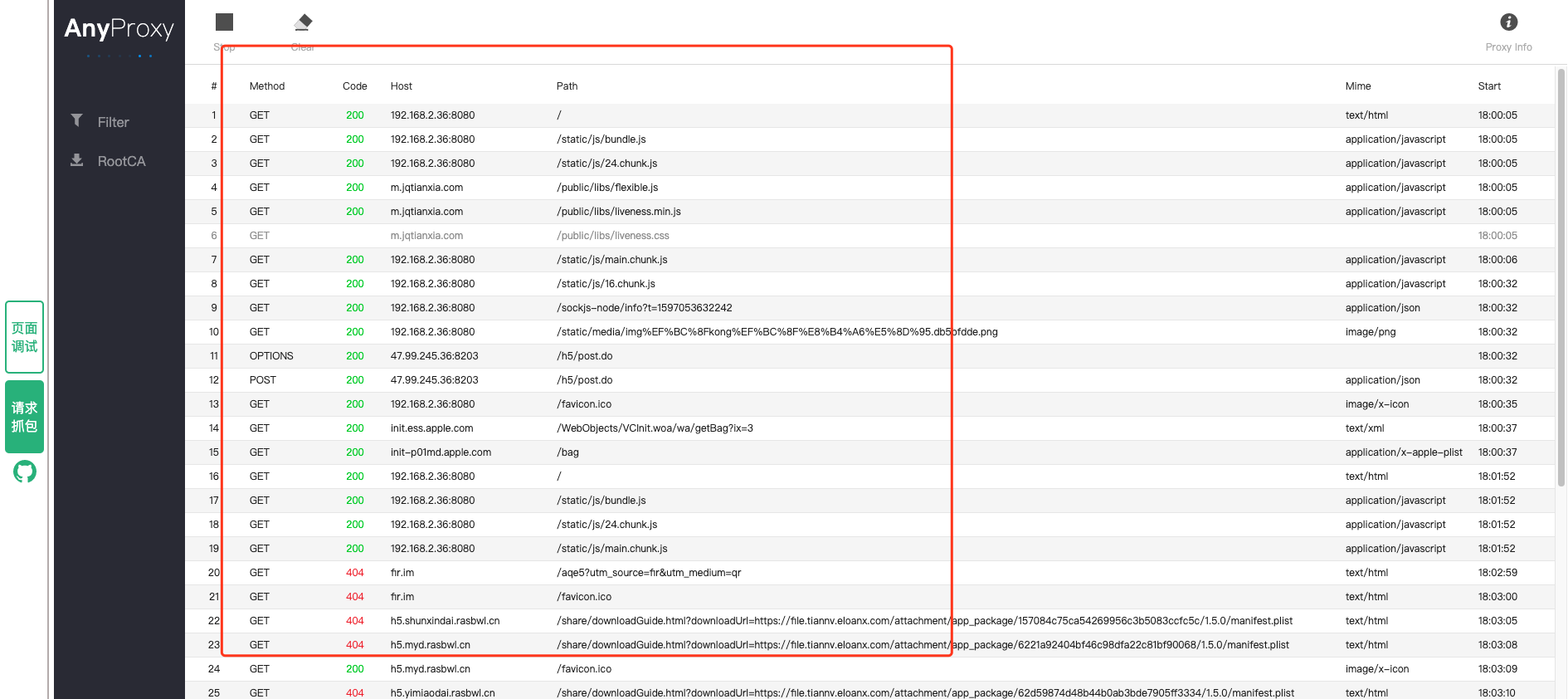
上の method と host はデバッガーからのリクエストを示す。リクエストをクリックすると Response を確認できる。
ポートとプロキシの設定
- 指定ポートで起動:spy-debugger -p 8888
- プロキシの設定:spy-debugger -e http://127.0.0.1:7980
- ほかの設定は次を参照:ドキュメント